

また「パスワードを忘れました」を押している
新しいサービスに登録する画面で、「英数字・大文字小文字・記号を含む8文字以上」という条件を見るだけでうんざりする。そんな瞬間に心当たりはないでしょうか。
前に使ったパスワードを試すと「このパスワードは既に使用されています」と拒否され、仕方なく少しだけ変えたバージョンを作る。そして数か月後には、元のパスワードも新しいパスワードもどちらも思い出せなくなっている。
結局「パスワードを忘れました」のリンクを押し、メールを待って再設定する。この一連の作業を月に何度も繰り返している人は、決して少なくないはずです。かといって、覚えやすさを優先して同じパスワードを複数のサービスで使い回すと、一つのサービスから情報が漏れた瞬間に他のアカウントまで危険にさらされてしまいます。
「全サービスで完全に違う複雑なパスワードを使い、しかも定期的に変更しながら覚えておく」——できれば理想ですが、現実的にはほぼ不可能です。この記事では、全部を頑張るのではなく、優先順位をつけて仕組みに落とし込むやり方を紹介します。
全部を完璧にやろうとしない。優先順位をつける
パスワードの安全対策を本気で全部やろうとすると、項目の多さに途中で息切れしてしまいます。「全サービスでユニークなパスワード」「16文字以上」「定期的な変更」「二段階認証」「毎回パスワードマネージャーで生成」……これを同時に始めようとすると、平日の夜に帰ってきて疲れている状態では絶対に続きません。
そこで優先順位をつけるなら、最初にやるべきはパスワードマネージャーの導入です。使い回しをやめることが、他のどの対策よりも効果が大きいからです。二段階認証は次点、定期的な変更は最後どころか、後述する理由でほぼやらない対策に位置づけています。

全部同時にやろうとして三日坊主になるより、順番を決めて一つずつ仕組みに落とし込む方が、結果的に長く続けられます。
やらないと決めたこと:定期変更・独自ルール・脳内暗記
「安全なパスワード管理」というと、いまだに定期的な変更をすすめる情報が目立ちます。しかし僕はこれを運用ルールには入れていません。理由は単純で、定期的に変更すると「前より少し変えただけ」という推測しやすいパターンに落ち着きがちで、結果的に安全性が上がらないと感じるからです。むしろ漏洩が疑われたときだけ、そのサービスのパスワードを変える方が実用的だと考えています。
同じ理由で、誕生日や好きな単語を元にした「自分ルール」で複雑さを演出するのもやめました。一つのルールが割れると、そのルールで作った他のパスワードも一気に危険にさらされるからです。ルールを覚える負担も地味に大きく、続けられなくなる原因になります。
そして何より、パスワードを頭で覚えることそのものを手放しました。覚えることを前提にすると、どうしても短く単純なパスワードに寄っていきます。「覚えなくていい仕組み」を先に作ってしまえば、複雑さそのものは気にしなくて済むのです。
仕組み化する:パスワードマネージャーと二段階認証
パスワードマネージャーに全部任せる
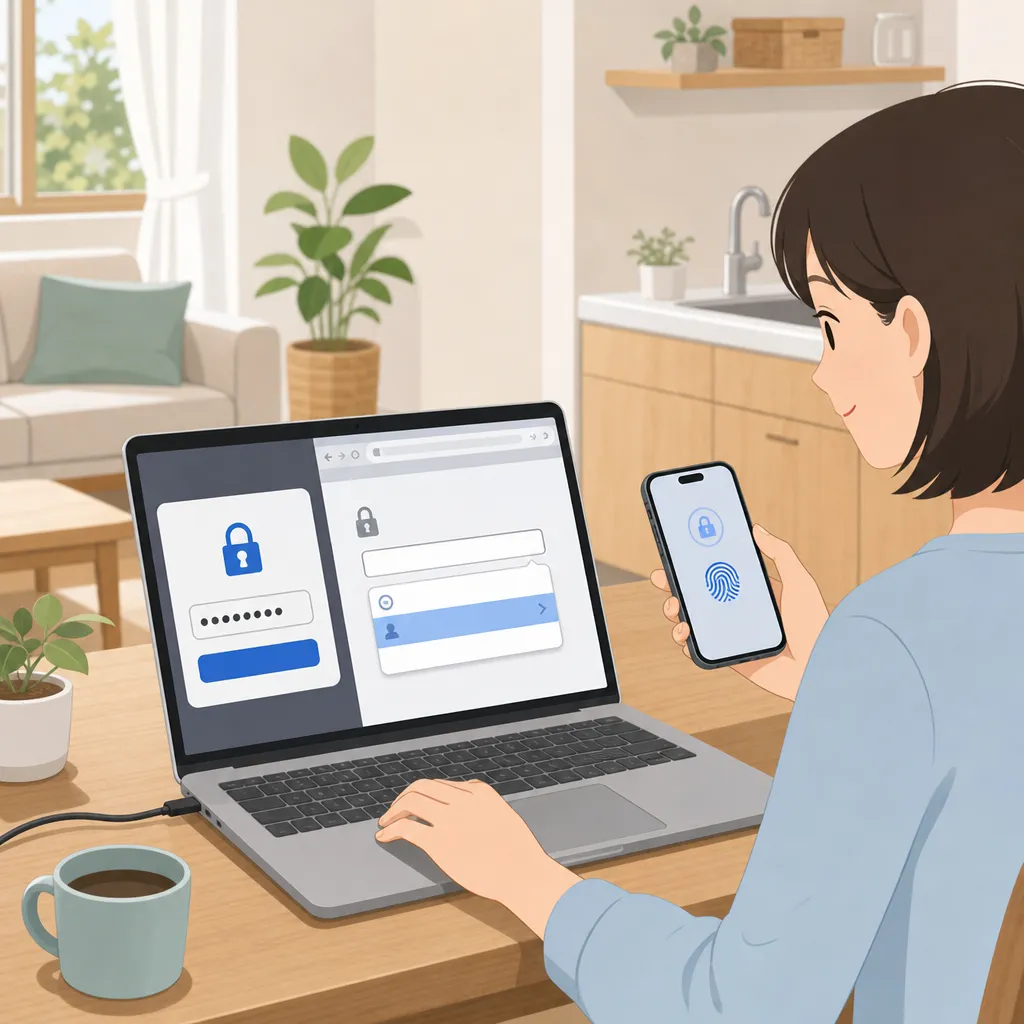
1PasswordやBitwardenのようなパスワードマネージャーは、サービスごとに長くてランダムな文字列を自動生成し、ブラウザやアプリで自動入力までこなしてくれる頼れる存在です。覚えるのはマネージャー本体を開くための1つのマスターパスワードだけ。これさえあれば、他のパスワードは覚える必要も、メモしておく必要もなくなります。
導入の手順もシンプルです。アプリをインストールしてマスターパスワードを決め、ブラウザの拡張機能を入れるだけ。既存のパスワードは、ログインするたびに「保存しますか」と聞かれるので、そのタイミングで少しずつ登録していけば、一度に全部入力し直す必要はありません。
二段階認証は最初だけ手間で、その後はほぼ手間なし
パスワードだけに頼らず、スマホの認証アプリや指紋認証を組み合わせる二段階認証は、優先度の高い対策の代表格です。設定さえ済ませてしまえば、普段のログインでは通知を承認するか指紋を当てるだけで済みます。
最初の設定だけ少し手間がかかりますが、そこを乗り越えれば日常のログインに追加される作業はほとんどありません。
定番の管理方法、うちではこう評価している
手書きノートに記録する方法
手書きノートの最大の強みは、オフライン管理ゆえにネット経由で漏洩するリスクがほぼゼロという点です。ただサービスの数が増えてくると、目的のパスワードを探すのに時間がかかり、外出先で確認できない不便さも出てきます。家の中で完結できる少数のサービスの管理には向いていますが、日常的に使う全サービスをこれ一つでまかなうのは無理があると感じています。
ブラウザの保存機能だけで済ませる方法
ブラウザの保存機能は、導入コストがほぼゼロという手軽さが最大の魅力です。ただ端末が壊れたり買い替えたりしたときの移行が弱く、他のブラウザやアプリとの連携も限定的なので、長期的な運用にはやや不安が残ります。
似た文字列を少しずつ変える「使い回し表」的な方法
一見それぞれのパスワードが違うので、しっかり管理できているように感じるかもしれません。しかしパターンが割れてしまえば他のサービスも一気に危険になる点は、普通の使い回しと大差ありません。安心材料にはならないと考えています。
どの方法にも一長一短がありますが、日常的に使うサービスが多い人ほど、手書きやブラウザ保存単体では管理しきれなくなっていきます。
まとめ:全部を守るのではなく、守る順番を決める
パスワードの安全対策は、やれることを全部並べて頑張るものではなく、優先順位をつけて仕組みに乗せるものだと考えています。まず使い回しをやめること、次に二段階認証を設定すること。この2つだけでも、多くのリスクはかなり減らせます。
定期的な変更や独自ルールでの複雑化は、僕はやらないと決めました。覚えることを前提にした対策は、結局長続きしないからです。手書きノートやブラウザ保存も、それぞれの得意な範囲で使い分ければ無駄にはなりません。
大切なのは、全部を頑張って守ろうとしないことです。「これだけは守る」を決めて仕組みに落とし込んでしまえば、あとは意識しなくても安全な状態が保たれていきます。パスワードを思い出せずに何度も再設定する日々から、少しずつ抜け出していけるはずです。まずはパスワードマネージャーを1つ導入するところから、今日始めてみてください。

コメント